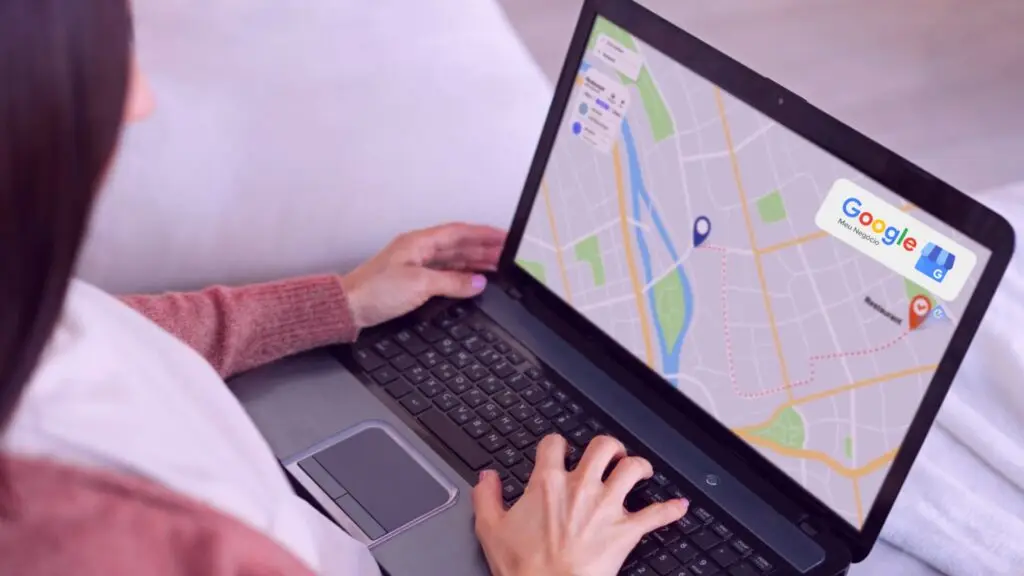

Tener una sólida presencia online es fundamental para cualquier negocio que desee atraer y fidelizar clientes. Pero con tantas opciones disponibles, ¿por dónde empezar? Google My Business (GMB), ahora conocido como Perfil de Google Business , es una de las herramientas más potentes y, a la vez, menos utilizadas para que tu negocio sea encontrado por clientes locales. En esta guía, aprenderás a crear un perfil de Google My Business.
Si aún no utilizas Google My Business, estás perdiendo una valiosa oportunidad para mejorar la visibilidad de tu empresa.
En esta guía detallada, te mostraremos cómo crear y optimizar tu perfil de empresa en Google My Business, destacando la información que debes incluir y las mejores prácticas para aparecer en los resultados de búsqueda de Google y en Google Maps. Una vez creado, un perfil de empresa de Google optimizado es clave para mantener esta visibilidad.
¿Listo para llevar tu presencia online al siguiente nivel? ¡Empecemos!

¿Qué es Google My Business, ahora conocido como Perfil de empresa de Google?
Google My Business, ahora conocido como Perfil de empresa de Google, es una herramienta gratuita que te ayuda a gestionar la presencia online de tu empresa. Con ella, puedes compartir información importante como tu nombre, dirección y horario de atención, añadir fotos, responder a las reseñas de los clientes y comprender cómo encuentran las personas tu negocio en internet.
Esta función es esencial para los negocios locales que desean ser encontrados por clientes potenciales que buscan servicios o productos en su zona. Según la Local Decision 2025 de Harmo y Reclame AQUI, el 96 % de los consumidores lee reseñas antes de elegir una tienda en Google.
¿Por qué cambió de nombre Google My Business en 2021?
En 2021, Google anunció que «Google My Business» pasaría a llamarse «Google Business Profile». Este cambio de nombre refleja mejor la funcionalidad de la herramienta, que se centra en ayudar a las empresas a gestionar sus perfiles de negocio online de forma más eficiente. Para conocer la herramienta desde sus inicios, consulta qué es Google Business Profile.
La nueva nomenclatura tiene como objetivo simplificar la experiencia del usuario, haciendo que sea más intuitivo para los propietarios de negocios comprender el propósito y las ventajas de la plataforma.
👉Échale un vistazo: SEO local: qué es y cómo aumentar las posibilidades de que tu empresa sea encontrada por los consumidores locales.
¿Por qué usar Google My Business? Ventajas de la herramienta
- Reputación digital: qué es y por qué es importante para las empresas
- Voz del Cliente (VOC): Qué es y cómo la implementación de esta metodología mejora la experiencia del cliente
- Atrae más clientes: Las empresas que añaden fotos reciben un 42 % más de solicitudes de ruta en Google Maps y un 35 % más de clics para acceder a sus sitios web que las que no añaden fotos.
- Comprender y ampliar tu presencia online: Google Insights te permite realizar un seguimiento del rendimiento de tu perfil, proporcionándote datos valiosos sobre cómo interactúan los clientes con tu negocio.
¿Quién puede usar Google My Business y para quién está diseñado?
Esta herramienta es ideal para negocios con una ubicación física o que prestan servicios a domicilio. Si tu negocio opera exclusivamente en línea, Google My Business podría no ser la mejor opción. Consulta aquí para obtener más información y comprobar si tu negocio cumple con los requisitos.
Cómo crear una cuenta de Google My Business
1. Crea tu cuenta gratuita en Google My Business
- Ve a google.com.br/business y haz clic en “Comienza ahora”.
- Inicia sesión en tu cuenta de Google.
- Introduce el nombre de tu empresa y haz clic en "Siguiente". Puedes seleccionar tu empresa entre las sugerencias que aparecen.
- Introduzca la dirección de su empresa y haga clic en "Siguiente". Coloque el marcador en el mapa.
- Si presta servicio in situ en las instalaciones del cliente, siga los pasos adicionales para definir la zona de entrega.
- Seleccione una categoría de negocio e introduzca el número de teléfono o la URL del sitio web de su empresa.
- Complete el registro y confirme su afiliación con la empresa.
Nota 1: Si ve el mensaje «Este anuncio ya ha sido reclamado», haga clic en «Solicitar acceso» y siga las instrucciones para reclamar su negocio. Obtenga más información sobre cómo reclamar la propiedad de un anuncio en GMN.
Nota 2: Es muy importante que mantenga completa y actualizada la información de su empresa, o la información de las distintas ubicaciones que administra.
2. Revise su página por teléfono, correo electrónico o de forma masiva
Este paso es necesario para que puedas editar y administrar tu página en Google. Se te pedirá que elijas un método de verificación; así es como Google confirma que eres el propietario o un representante autorizado. Estos son los dos métodos más comunes:
- Por teléfono: Google se pondrá en contacto contigo para confirmar la información que registraste. La llamada se realizará al número que proporcionaste al registrar tu negocio.
- Por correo postal: Recibirás una carta con el código impreso. La carta se enviará a la dirección que proporcionaste al registrar tu negocio. Después de recibir el código de verificación, regresa a google.com.br/business. Inicia sesión y haz clic en "Verificar ubicación" en el menú (o haz clic en el botón "Verificar ahora"). Luego, sigue las instrucciones para ingresar el código de verificación de tu postal.
- Verificación masiva: opción deverificación masiva de ubicaciones. Siga este enlace para obtener más información sobre cómo verificar varios establecimientos en la plataforma.
3. Resuelva los perfiles duplicados antes de registrar la empresa
Al escribir el nombre de su empresa, GMN muestra una lista de empresas, una de las cuales podría ser la suya. Sin embargo, la plataforma podría mostrar dos o más cuentas para su empresa, que no son sucursales, sino duplicados de la misma ubicación.
Si esto te sucede, haz lo siguiente: ve a Google Maps, busca el negocio que quieres incluir en tu lista y elige el resultado con la información más completa o relevante. Da preferencia a la cuenta con más reseñas o fotos. Ahora regresa a Google My Business y publica el negocio elegido siguiendo los pasos que te indica la herramienta. El siguiente paso es eliminar la ficha duplicada.
4. Informar sobre ubicaciones duplicadas en Google Maps
- Abre Google Maps.
- Busque y seleccione la ubicación duplicada.
- Haz clic en Sugerir un cambio.
- Seleccione Eliminar esta ubicación.
- Seleccione "Ubicación duplicada" como motivo de eliminación.
- Haz clic en Enviar.
Vea nuestro seminario web sobre cómo registrar correctamente su negocio en Google My Business.
Cómo hacer que mi negocio destaque con Google My Business
Gestionar tu presencia online mediante esta herramienta ayudará a que más clientes potenciales encuentren tu negocio en Google.
1. Mantén tu información actualizada
Asegúrese de que la información como el horario de apertura, la dirección, el número de teléfono y las fotos estén siempre actualizadas. La información desactualizada puede provocar la pérdida de oportunidades.
Mantén un ojo en esta información en tu perfil
- Horario de apertura;
- Dirección física (si cambia de dirección, deberá volver a pasar por el proceso de verificación para confirmar la nueva dirección)
- Número de teléfono;
- Categoría;
- Sitio web;
- Fotos.
Aquí tienes algunos consejos sobre qué tipo de foto de perfil elegir
- Las fotos del exterior del negocio ayudan a los clientes a familiarizarse con el lugar. Al tomar la foto, intente capturar la imagen tal como la ve el cliente al acercarse a su negocio.
- Las fotos del interior ayudan a los clientes a hacerse una idea del ambiente del lugar. Captura fielmente cómo es estar dentro de tu negocio. Explora los diferentes ángulos y detalles que pueden reflejar la esencia del establecimiento.
- Fotos de productos: ayudan a los clientes a comprender mejor lo que haces y ofreces. Muestra fotos de tus productos más populares. Asegúrate de que las imágenes tengan una iluminación excelente.
- Fotos de equipo: ayudan a mostrar el lado más humano de tu empresa. Muestra algo menos formal y más relajado para humanizar tu compañía. La idea es resaltar las personalidades de tus empleados y dar una idea de quién eres.
2. Interactúa con tus clientes a través de fotos y respuestas
Comparte fotos: Muestra el día a día de tu empresa. Las fotos reales tienen más éxito que las fotos de archivo.
Responder a los comentarios: Interactuar con las reseñas demuestra que valoras a tus clientes, lo que aumenta la confianza y atrae a nuevos clientes.
👉Échale un vistazo: Cómo la gestión de reseñas online impacta en tu planificación de redes sociales
3. Factores que influyen en el posicionamiento local de Google
¿Quieres aparecer entre los 3 primeros resultados de búsqueda local de Google? Descubre los 3 factores principales de posicionamiento que te ayudarán a conseguirlo:
- Pertinencia
- Distancia
- Prominencia
1. Relevancia: qué tan bien se ajusta su empresa a la búsqueda
La relevancia determina la mejor coincidencia entre un negocio local y la búsqueda del usuario. Agregar información comercial completa y detallada ayuda a Google a comprender mejor tu negocio y a clasificarlo según su relevancia para el consumidor.
2. Distancia: ¿a qué distancia te encuentras de la persona que buscas?
¿A qué distancia te encuentras de la persona que busca un negocio en particular? La distancia es el espacio físico entre cada posible resultado de búsqueda y la ubicación utilizada en la búsqueda. Ten en cuenta que la relevancia será el factor más importante. Si un negocio más lejano tiene más probabilidades de ofrecer lo que el consumidor busca, Google lo posicionará mejor que un negocio más cercano (que , según Google, tiene menos probabilidades de satisfacer al cliente )
3. Relevancia: ¿Qué tan conocida es su empresa?
¿Qué tan conocido es su negocio? La notoriedad se refiere a la popularidad de una empresa. Se evalúa en función de la información que Google tiene sobre ella en la web (como enlaces, artículos y directorios). También se incluye su posición en los resultados de búsqueda web; por lo tanto, las prácticas de SEO también se aplican a la optimización de búsquedas locales.
4. Añadir propietarios y administradores
Comparte responsabilidades añadiendo propietarios y administradores a tu página y mantén tu presencia online actualizada. Los usuarios con los que quieras compartir el acceso pueden tener diferentes niveles de acceso; puedes consultar más detalles en este enlace.
Para agregar un propietario o administrador de la propiedad, siga estos pasos:
- Inicia sesión en Google My Business.
- Si tiene varias sucursales, abra la que desee administrar.
- Haz clic en Usuarios en el menú.
- En la esquina superior derecha, haga clic en el icono "Invitar a nuevos usuarios"
- Ingrese el nombre o la dirección de correo electrónico del usuario que desea agregar.
Nota: Si está agregando una agencia a su ubicación, deberá incluir aquí su código de grupo de ubicación (es posible que deba comunicarse con la agencia para solicitar este código). - Seleccione el rol del usuario: Propietario, Administrador o Gestor del sitio.
- Haz clic en Invitar. Los invitados tendrán la opción de aceptar la invitación y convertirse en usuarios de inmediato.
Vea nuestro seminario web sobre cómo optimizar su presencia en Google My Business para atraer más clientes a sus pdvs físicas de forma orgánica.
Cómo completar el perfil de tu empresa en Google My Business
Cuanto más completo y actualizado esté tu perfil, mayores serán tus posibilidades de aparecer en los resultados de búsqueda de Google. A continuación, te ofrecemos algunos consejos útiles sobre el tipo de información que puedes añadir a la ficha de tu empresa en Google Maps:
Nombre de la empresa: utilice el nombre exacto del mundo real
Escribe el nombre de tu empresa exactamente como se usa en la vida real. Consejo: este nombre debe ser idéntico en todos los lugares donde tu empresa tenga presencia online: TripAdvisor, Facebook, sitio web, etc. Así, Google reconoce que toda la información se refiere al mismo lugar, lo que refuerza tu presencia online.
Categoría: Elija la que represente la actividad principal
Elige la opción que mejor represente tu actividad principal. Puedes seleccionar hasta 9 categorías, pero la que ingreses en el primer campo será la principal. Si tienes varias sucursales, todas deben compartir la misma categoría principal. Consejo: No uses las categorías únicamente como palabras clave ni para describir algún atributo de tu negocio. Podrías perder oportunidades.
Dirección: Por favor, proporcione la dirección completa y exacta de la tienda
Ingrese la dirección completa y exacta de su negocio. Si no atiende clientes en su domicilio, deje el campo en blanco. No incluya información como "Esquina de la Av. Presidente Vargas y la Av. Rio Branco" o "Frente a la Praça do Diário". Recuerde: Si cambia de dirección después de solicitar la verificación, deberá verificar su negocio nuevamente.
Horario de funcionamiento normal y horario especial
Informe a sus clientes sobre su horario habitual de atención. También puede establecer horarios especiales para días festivos, por ejemplo. Algunos tipos de negocios no deben divulgar su horario, como hoteles y alojamientos similares, aquellos con horarios variables (como presentaciones, servicios religiosos o clases) y los que atienden únicamente con cita previa.
Sitio web y número de teléfono directamente vinculados a la ubicación de la empresa
Ingrese un número de teléfono que esté directamente relacionado con la ubicación de su negocio o proporcione un sitio web correspondiente. Consejos:
- Prefiero usar un número de teléfono local en lugar de un número de centro de llamadas.
- No proporcione números de teléfono ni URL que redirijan a los usuarios a páginas de destino, ni números de teléfono que no pertenezcan a la empresa, incluidas las páginas creadas en redes sociales.
- El número de teléfono debe ser controlado directamente por la empresa.
Atributos: más información sobre lo que ofrece la empresa
Los atributos brindan a los clientes más información sobre tu negocio (por ejemplo, "Tiene Wi-Fi", "Tiene terraza", etc.). Puedes editar algunos atributos concretos (como la terraza). Sin embargo, los atributos subjetivos, como si el negocio es conocido por los lugareños, se basan en las opiniones de los usuarios de Google que lo han visitado.
Fotografías y vídeos creados para mostrar productos y servicios
Añade fotos de tu empresa para mostrar tus productos y servicios a quienes buscan lo que ofreces. Explora diversas imágenes para destacar las características de tu negocio que los clientes tienen en cuenta al tomar decisiones de compra.
Descripción: Describa la empresa de forma breve y objetiva
Sea lo más breve y objetivo posible y describa lo que ofrece su empresa, lo que la diferencia de la competencia, su historia u otra información útil para los clientes. Nota: la descripción no es el lugar para información sobre promociones, precios o rebajas. Céntrese en lo que hace que su empresa sea única.
Un ejemplo de descripción citada por el propio Google
Nuestra heladería artesanal se encuentra a pocos metros del centro de la ciudad y recibe a mucha gente que se reúne con amigos para disfrutar de un helado o una pizza. Ofrecemos servicio a domicilio. Tenemos 35 sabores de helados y sorbetes caseros, elaborados artesanalmente durante todo el año. Además, servimos una deliciosa pizza de masa fina con borde crujiente todos los días a partir del mediodía. ¡Te esperamos!
Menú o servicios de alimentación, salud y belleza
Si tu negocio es de alimentos y bebidas o de salud y belleza, esta opción aparecerá. Enumera los productos o servicios de tu menú con sus precios. Organízalos por secciones para mantener el menú organizado. Cuando los clientes encuentren tu perfil, verán tus productos en la sección "Menú" o "Servicios".
Ahora que ya sabes qué información debes introducir en tu perfil de GMN, consulta cómo cambiar o actualizar esa información.
Cómo editar la información comercial de tu perfil
Inicia sesión en Google My Business.
- Si tiene varias sucursales, abra la que desee administrar.
- En el menú, haga clic en Información.
- Haz clic en la sección que deseas modificar e introduce la nueva información en el cuadro que aparece. Para eliminar una sección, haz clic en la X que aparece junto a ella. Recuerda:
- Eliminar la información añadida previamente puede tardar hasta 60 días.
- No es posible eliminar información que también esté disponible públicamente o que tenga otras fuentes.
- Tampoco es posible eliminar los resúmenes editoriales ni las palabras clave web que se muestran junto a su negocio.
- Haz clic en Aplicar.
Conclusión: Cómo crear un perfil de Google My Business y hacer crecer tu negocio
Google My Business es una herramienta poderosa para aumentar la visibilidad online de tu negocio. Mantén tu información actualizada y responde a las reseñas para mejorar tu reputación y atraer más clientes. Para ir más allá del simple registro, descubre cómo destacar tu negocio en Google My Business.
¿Te ha resultado útil este contenido? ¡Compártelo en tu red social favorita!
¿Alguna pregunta? Déjala en los comentarios de abajo =)
Preguntas frecuentes sobre cómo crear un perfil de Google My Business
Ve a google.com.br/business, inicia sesión en tu cuenta de Google e ingresa el nombre, la dirección y la categoría de tu negocio. Luego, agrega tu número de teléfono o sitio web, completa el registro y verifica tu perfil por teléfono, correo electrónico o de forma masiva. Solo después de la verificación podrás editar y administrar la información de tu tienda.
Sí. Crear y mantener un perfil de Google My Business, ahora conocido como Perfil de Google Business, es gratis. Solo necesitas una cuenta de Google y un negocio con una ubicación física o que atienda a clientes en persona. Según las directrices de Google, los negocios exclusivamente online no son el público ideal para esta herramienta.
Cada tienda necesita su propio perfil, con el nombre, la dirección, el número de teléfono y el horario de atención correctos. Para cadenas con 10 o más sucursales, Google ofrece verificación masiva, que valida varios establecimientos a la vez. Utilice el mismo nombre y formato de categoría en todas las sucursales y agregue propietarios y administradores para compartir las responsabilidades de gestión.
Accede a google.com.br/business con la misma cuenta de Google que usaste para registrarte. Si tienes varias ubicaciones, abre la que quieras gestionar y haz clic en «Información» para editar los datos. Para compartir el trabajo con tu equipo, invita a otros usuarios como propietarios, administradores o gestores del perfil de la empresa.
Los errores más comunes son tener perfiles duplicados para la misma tienda, usar un nombre diferente al real, proporcionar una dirección incompleta y registrar números de teléfono de centros de llamadas que no pertenecen a la ubicación. La información incorrecta confunde al cliente y perjudica tu posicionamiento en los resultados de búsqueda locales, así que revisa tu perfil cada vez que haya algún cambio.
Acerca de Harmo: Infraestructura de venta minorista Drive-to-Store
Harmo es la Drive-to-Store para el comercio minorista físico. La plataforma Harmo integra la presencia digital, las reseñas y las encuestas en un único sistema que transforma la opinión del cliente en mayor tráfico para la tienda. Cuenta con más de 24 000 pdvs y más de 200 clientes, con una calificación promedio de 4,7 estrellas y una tasa de respuesta del 87 % a las reseñas.